
Kubbe
App macOS pour jouer aux jeux PCApp macOS pour jouer aux jeux PC
Les jeux PC, enfin sur Mac.



Le contexte
Sur Mac, la plupart des jeux PC refusent de démarrer. Les solutions existent, mais elles parlent bouteilles Wine, traductions DirectX et lignes de commande : pour jouer avec ses potes le soir, on finit par garder un PC à côté.
Le défi
Cacher toute cette machinerie derrière une app qui ressemble à une app d’Apple : on installe son lanceur, on clique sur Jouer. Et quand un jeu plante, l’expliquer en clair au lieu de laisser un écran noir.
Ma réponse
Une bibliothèque de jaquettes, un seul bleu, aucune bordure. Chaque jeu tourne dans son propre Windows isolé ; Steam, Epic Games, GOG, Battle.net et Ubisoft Connect s’installent d’un clic et leurs jeux arrivent tout seuls. Un diagnostic lit le journal après un plantage et propose le moteur graphique suivant. Le site reprend l’app pixel pour pixel : sa fenêtre est jouable, puis elle devient un mur de jaquettes qui défile.
Le résultat
Une app complète, avec ses quatre moteurs graphiques, ses mises à jour et sa licence, et son site de vente sur kubbe.app, en français et en anglais. Je l’ai dessinée de A à Z, puis construite avec Claude Code : l’app en SwiftUI, le site en Next.js.
Ce que Kubbe sait faire
Lancer des jeux PC sur un Mac avec puce Apple, sans PC ni licence Windows
Installer Steam, Epic Games, GOG, Battle.net et Ubisoft Connect, chacun dans son propre Windows
Ranger tous les jeux dans une seule bibliothèque, avec leurs jaquettes
Choisir entre quatre moteurs graphiques par jeu, de DirectX 9 à DirectX 12
Expliquer un plantage en clair et proposer le moteur à essayer ensuite
Faire tourner aussi les vieux jeux MS-DOS et Windows 3.1
L’app et son site, manette en main.
Les vrais écrans de Kubbe, puis les meilleurs passages de son site : faites défiler, survolez.Les vrais écrans de Kubbe, puis les meilleurs passages de son site : faites défiler, touchez.
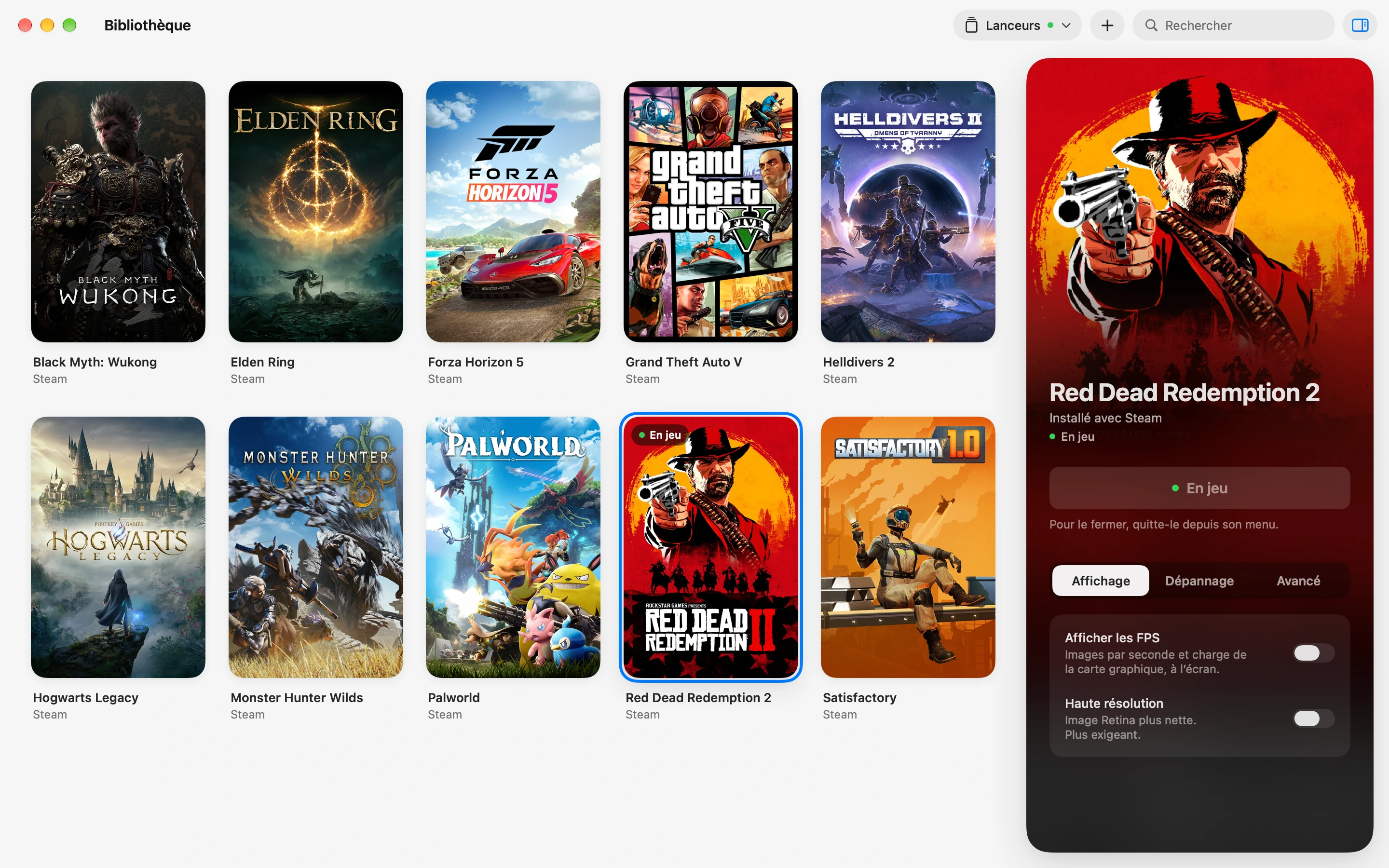
La bibliothèque
La fenêtre de Kubbe, recodée au point près d’après l’app. Sur ordinateur, elle se joue : survolez un jeu, lancez‑le, changez d’onglet, cherchez, rangez le panneau. Rien ne se lance vraiment.La vraie fenêtre de Kubbe, telle que l’app l’affiche. Sur ordinateur, sa copie recodée au point près se joue à la souris.









Chaque détail, de près
Des morceaux des vraies fenêtres de l’app, tels qu’elle les affiche : rien n’est redessiné.
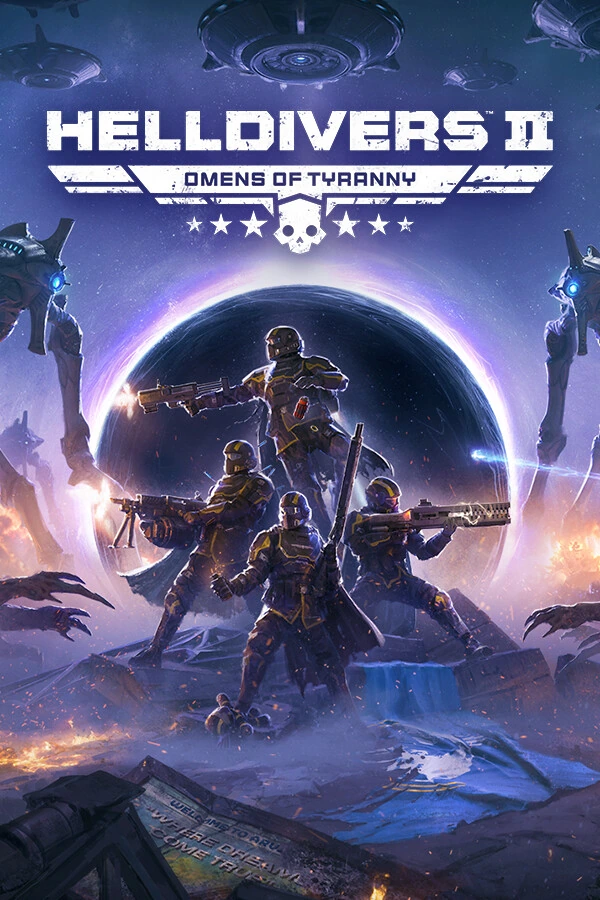
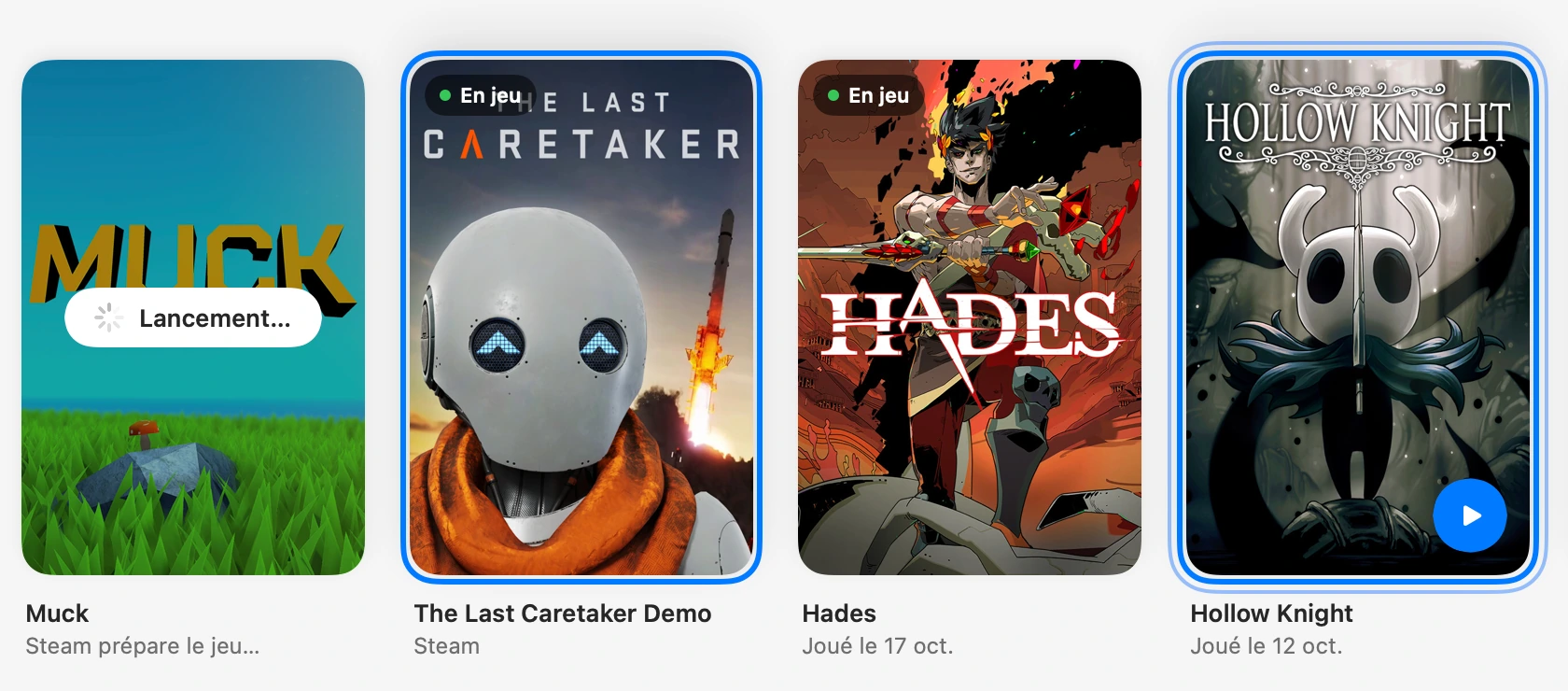
Chaque jeu dit où il en est.
En lancement, en jeu, choisi : l’état se lit sur la jaquette, et Jouer attend sur celle qu’on a choisie.
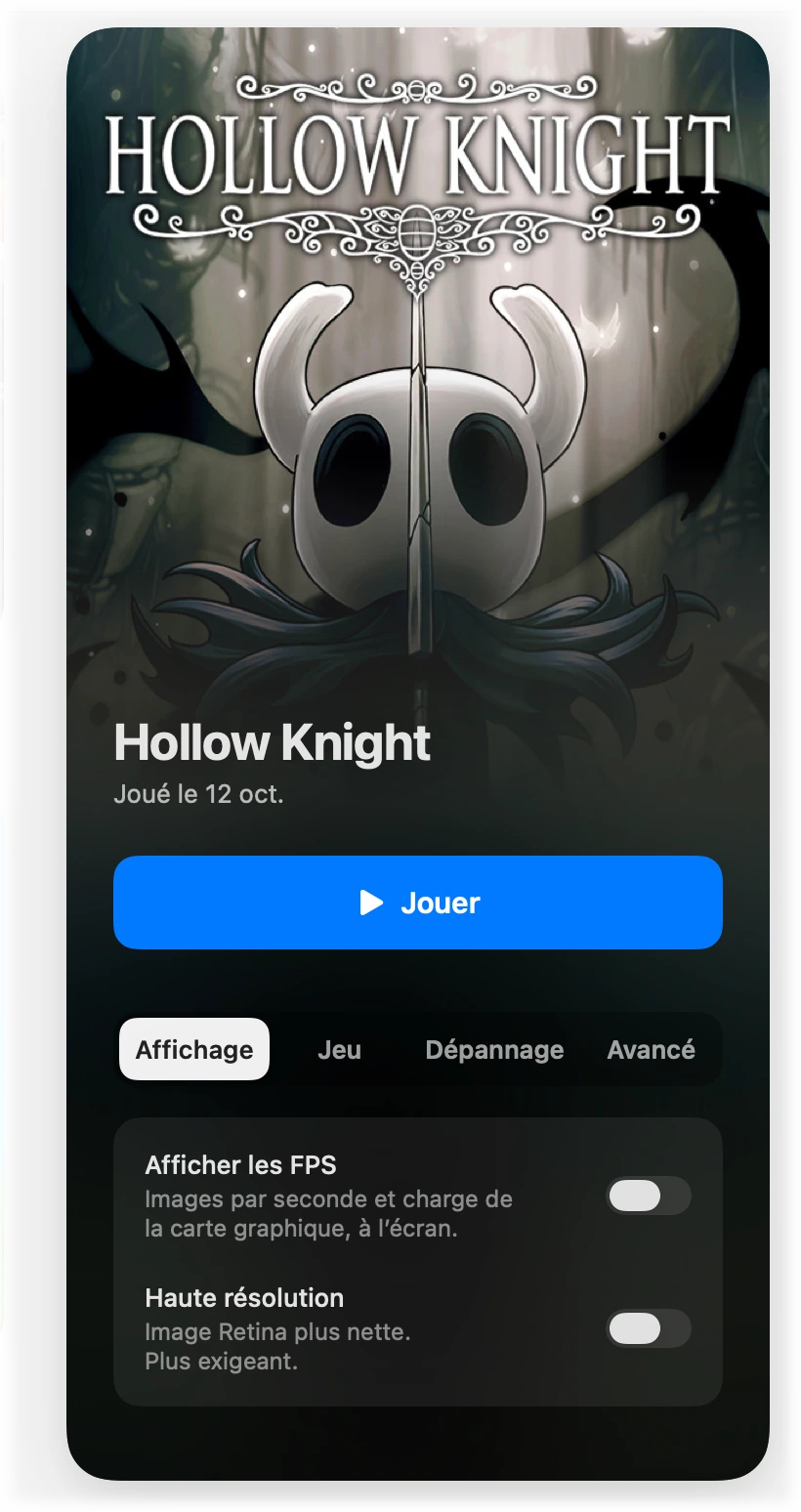
Le panneau du jeu.
Son affiche, un grand Jouer, et ses réglages en quatre onglets.
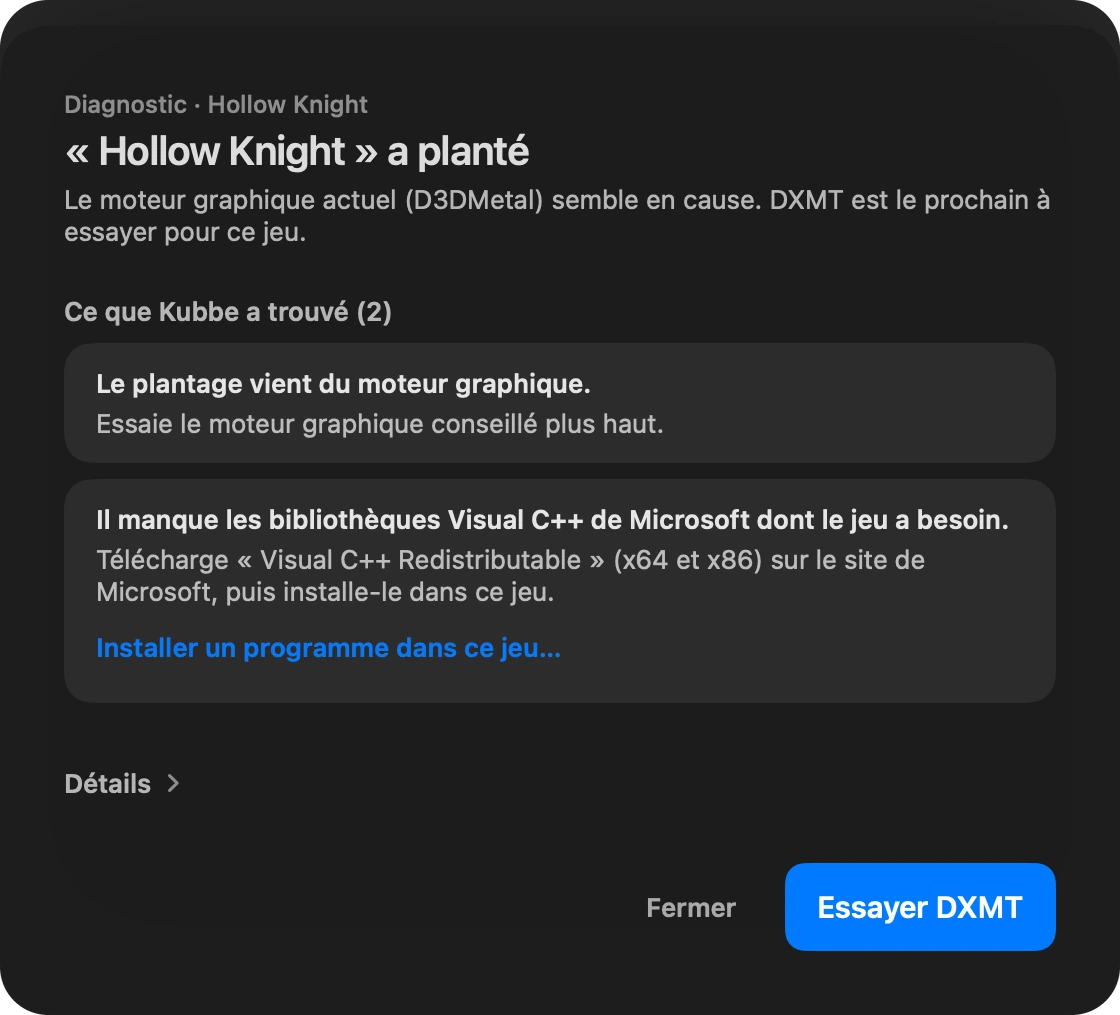
Un plantage, expliqué.
Si un jeu ne démarre pas, l’app le dit. Un clic, et elle lit son journal : la cause en clair, et le moteur à essayer ensuite.

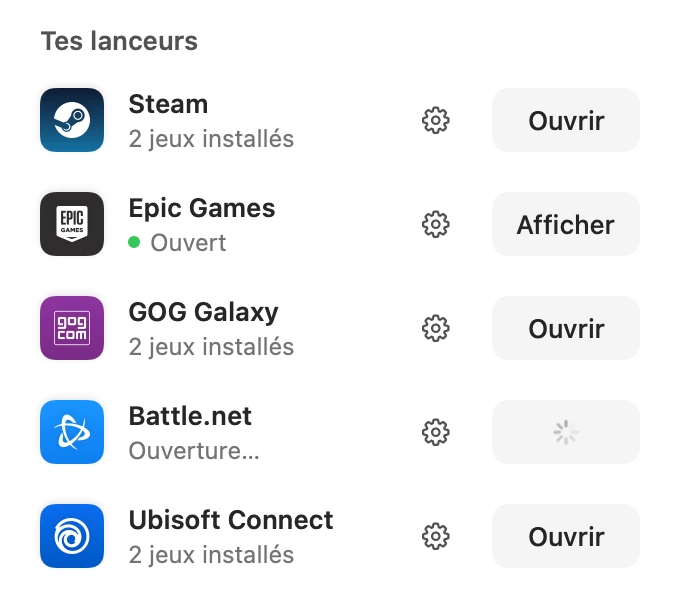
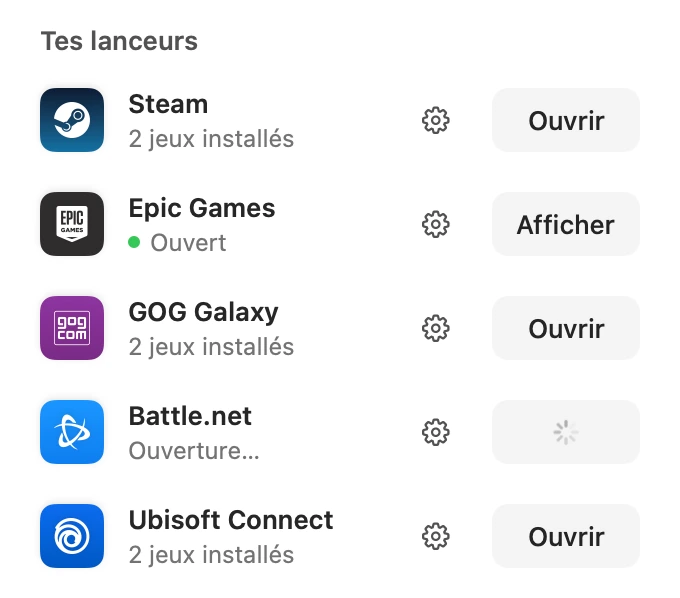
Tous les lanceurs, à portée.
Steam, Epic Games, GOG Galaxy, Battle.net et Ubisoft Connect, chacun dans son propre Windows.
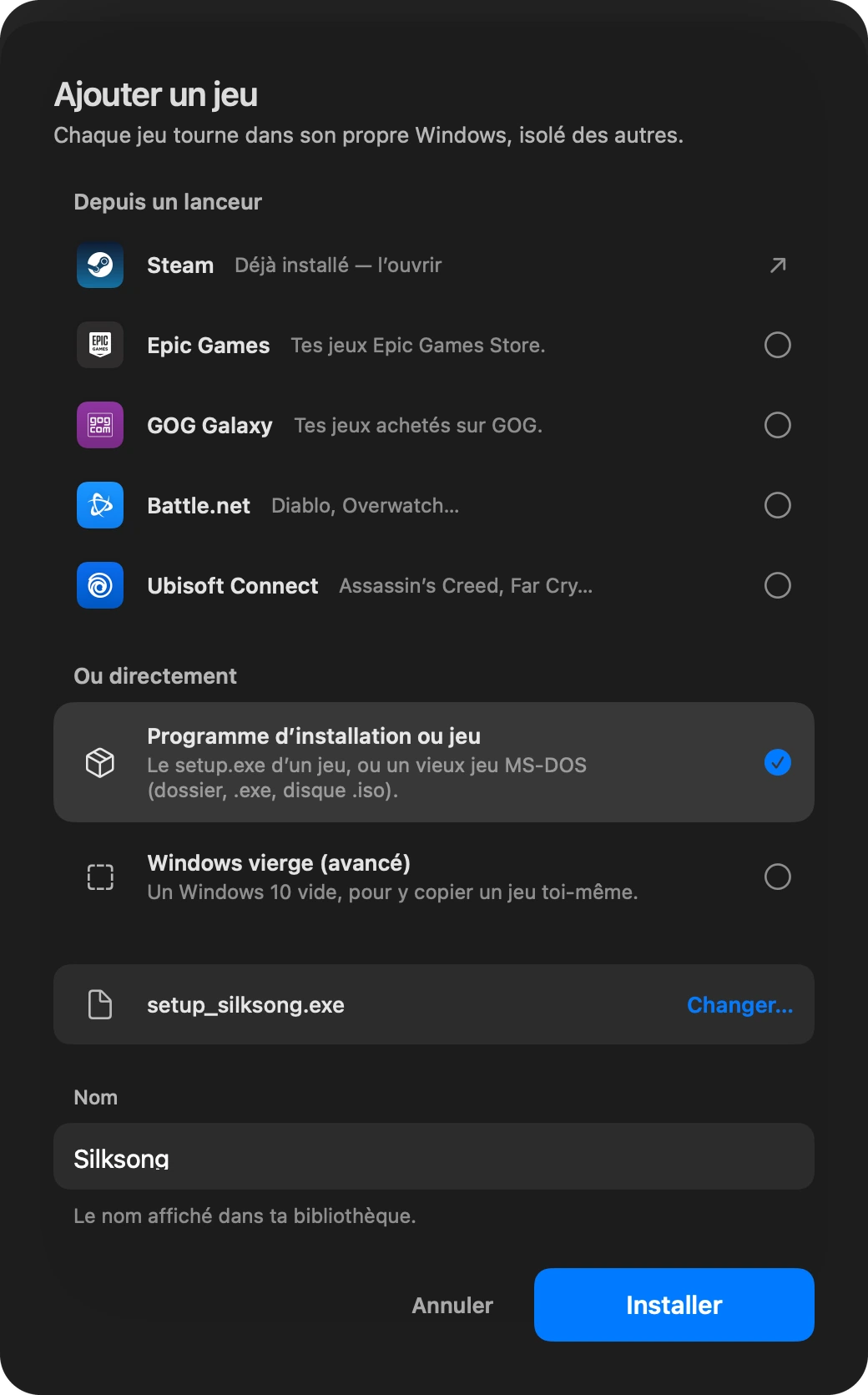
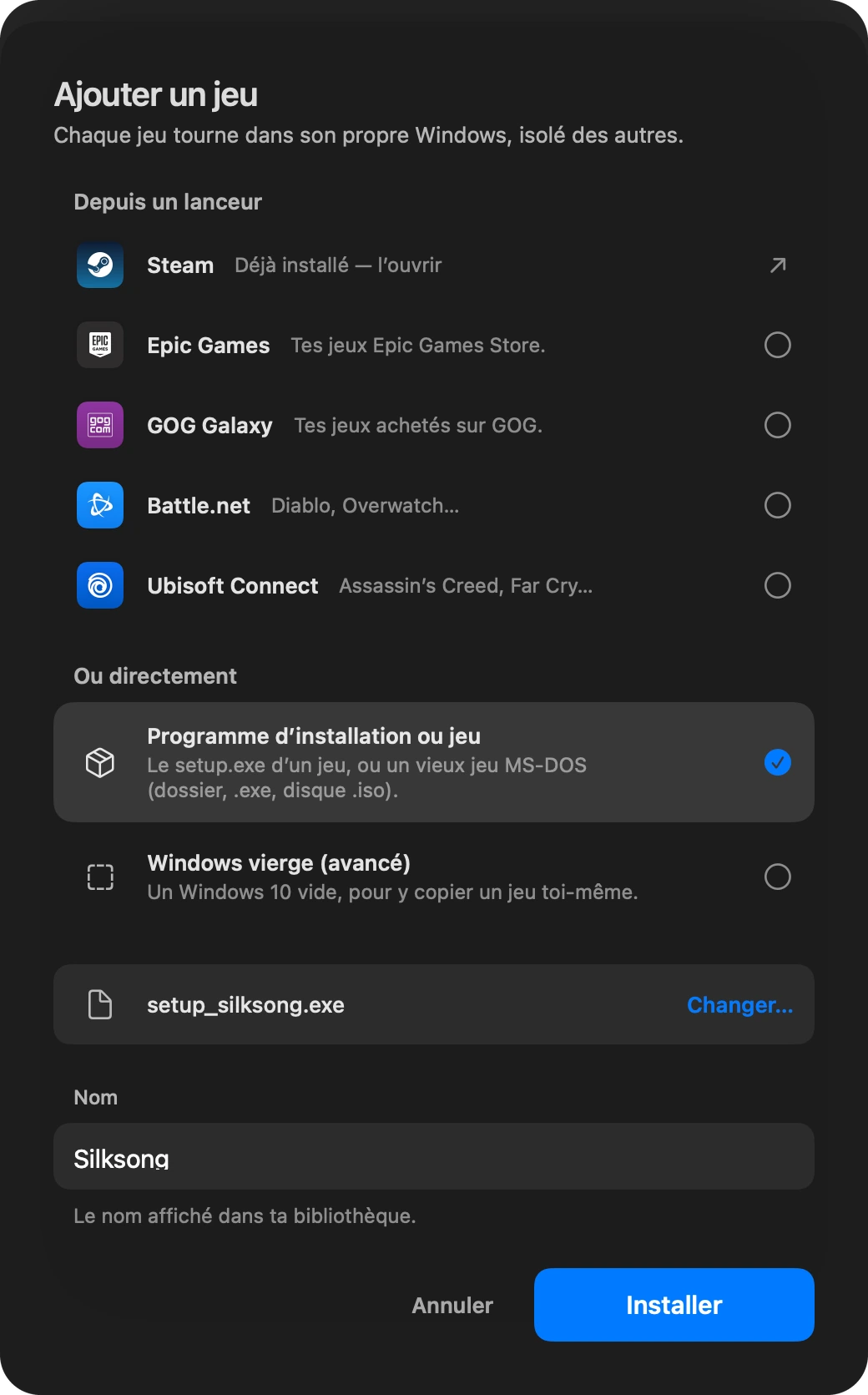
Ajouter un jeu.
Depuis un lanceur, depuis le programme d’installation du jeu, ou un Windows vierge pour les cas à part.
Le site : le mur infini
La fenêtre de l’app se redresse sur un mur de jaquettes qui dérive. Survolez un jeu pour le choisir, puis faites défiler : la fenêtre passe en plein écran et devient un mur incliné qui file sous le titre.Le haut du site : un mur de jaquettes qui dérive derrière la fenêtre de l’app. Touchez un jeu pour le choisir. Sur ordinateur, en défilant, la fenêtre passe en plein écran et devient un mur incliné.















































Pour Mac avec puce Apple
Tes jeux PC,
enfin sur ton Mac.
Steam, Epic Games, GOG, Battle.net, Ubisoft Connect : installe ton lanceur, clique sur Jouer. Sans PC, sans licence Windows.
Gamer sur Mac, tes jeux te disaient non.Maintenant, c’est possible.
Plus besoin d’un PC à côté pour jouer avec tes potes. Deux étapes, et tu lances ta partie.
Étape 1
Installe l’app
Elle prépare tout toute seule. Tu ajoutes juste D3DMetal, la traduction graphique gratuite d’Apple.
Étape 2
Ajoute tes jeux, et joue
Depuis ton lanceur ou le programme d’installation du jeu. Un clic sur Jouer, c’est parti.

Le Dock des lanceurs
Les cinq lanceurs pris en charge, rangés comme dans le Dock du Mac. Survolez-le : la loupe suit le pointeur et le nom de chaque lanceur apparaît.Les cinq lanceurs pris en charge, rangés comme dans le Dock du Mac, leurs noms en dessous. Sur ordinateur, la loupe suit la souris.
Steam · Epic Games · GOG Galaxy · Battle.net · Ubisoft Connect